亲爱的老师们,群里发通知,你是不是也遇到过这几件事:
消息刚发出去,就被几十条“收到”刷走了,后面进群的人根本没看见;
重要文件层层转发,最后谁手上是哪一版,说不清楚;
想知道到底谁看了,只能一个个去问。
企业微信的「公告」功能,就是为这些场景准备的。它能按部门、按个人、按你自己定义的标签精准发送,能定时、能加水印,发完之后谁读了谁没读,后台一清二楚,还能导出名单。
为帮助老师快速上手,本期推文梳理了企业微信的「公告」功能,欢迎大家了解。
公告发送权限由管理员开通,若工作需要请在企业微信联系教育信息化运营部彭艺萍老师开通。
01如何发公告
入口企业微信 → 工作台 → 公告 → 点【群发消息】
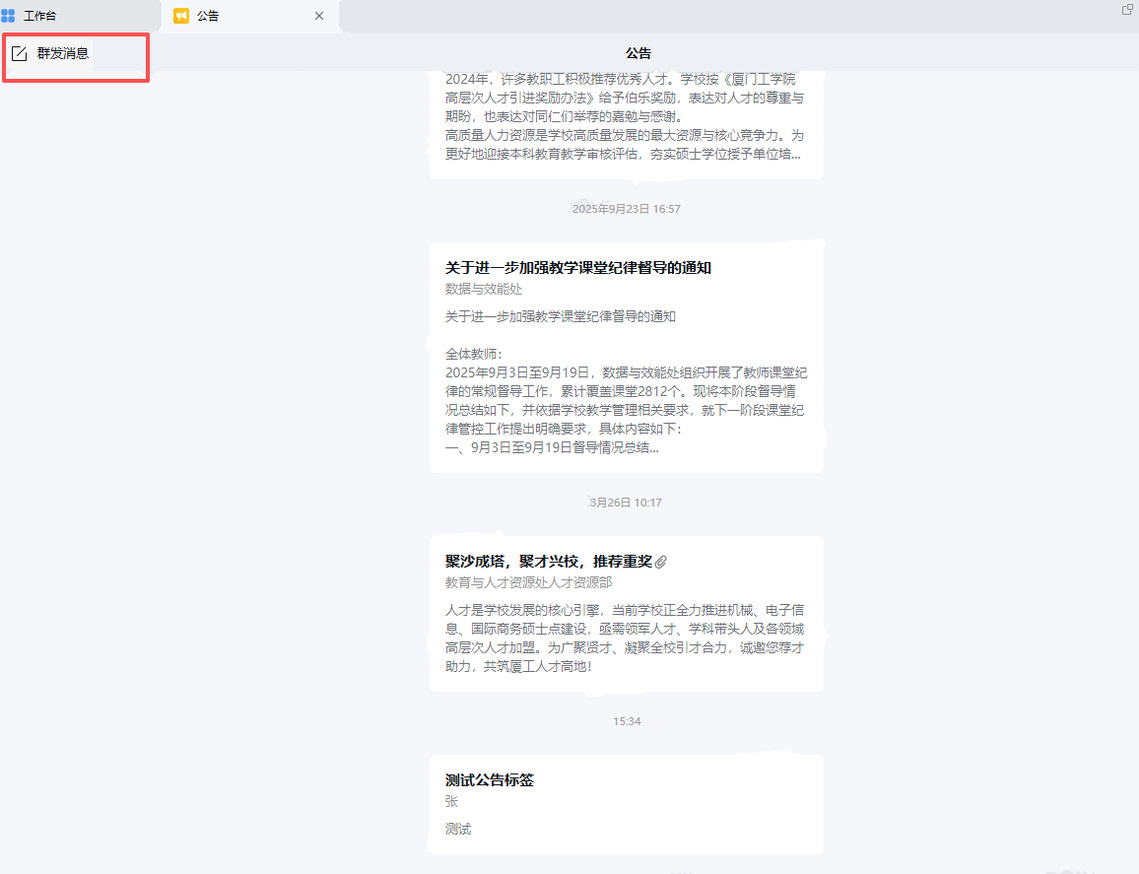
— 工作台 → 公告,左上角点【群发消息】
写内容
正文支持上传图片、导入 Word 文档、插入超链接。标题最多 64 个字符。
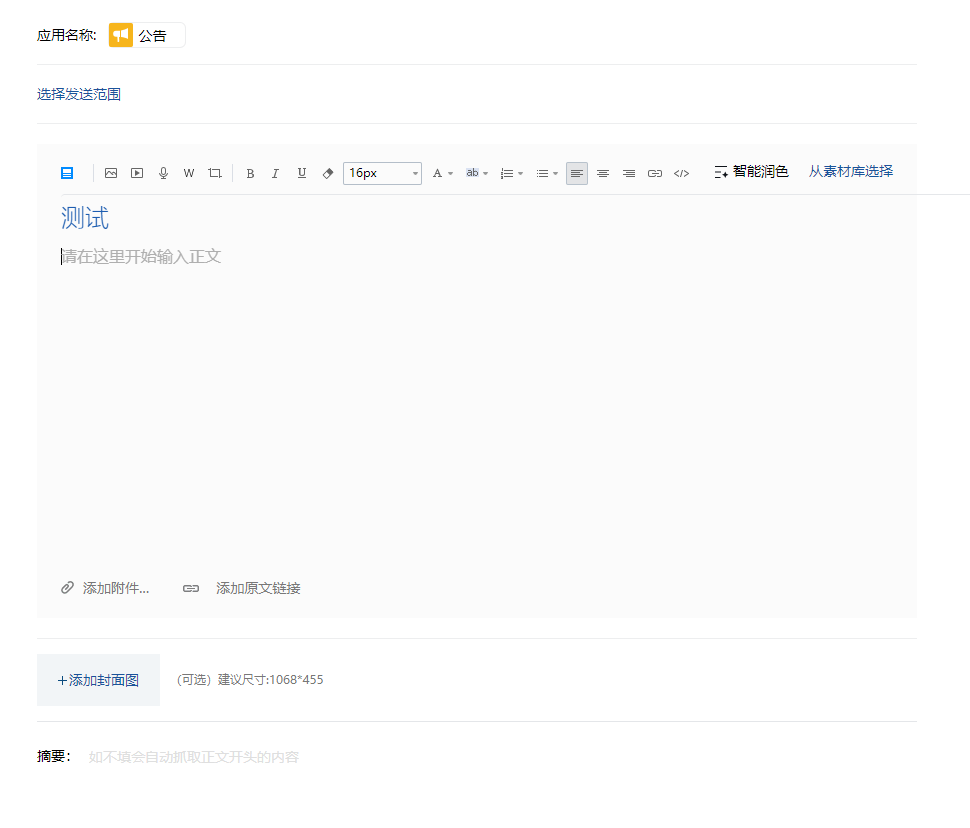
— 编辑正文,可添加附件、原文链接与封面图
选发送范围
这是公告最核心的一步——支持按部门 / 员工 / 自定义标签三种方式添加。具体怎么选,可见下一节。
预览并发送
点「预览」,可以查看消息和消息正文的显示情况;也可以点击【发送到手机预览】发送到手机预览公告发布内容。确认排版和内容没问题,点「发送」进行发布公告。
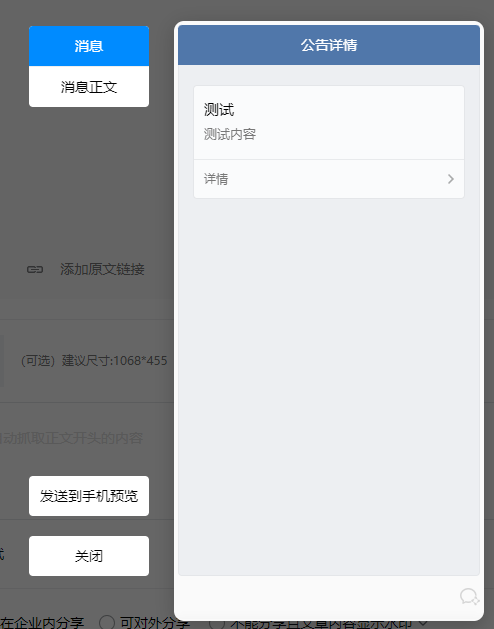
— 预览:左侧切换「消息 / 消息正文」,右侧手机效果
02发送对象怎么选
三种方式各有各的适用场景:
| 方式 | 适合什么情况 | 说明 |
|---|---|---|
| 按部门 | 整建制通知 | 选中一个部门,该部门下所有成员自动包含 |
| 按员工 | 少量、临时的指定人 | 一个一个勾选,适合三五个人 |
| 按自定义标签 | 跨部门的固定人群 | 一次配置、长期复用,效率最高 |
整建制通知用「按部门」,该部门下所有成员自动包含;跨部门的固定人群用「自定义标签」,一次配置、长期复用,效率最高。
03标签怎么建
路径工作台 → 公告 → 群发公告 → 标签管理 → 点【+】新建
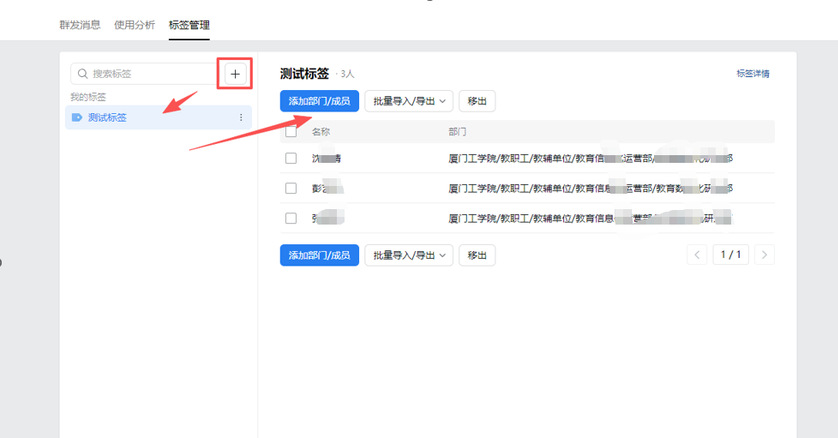
— 标签管理:左上搜索、右上【+】新建,右侧查看标签详情
建标签时要知道的几件事
可使用人
标签可以设置使用人,可以自己使用也可以指定人员使用。
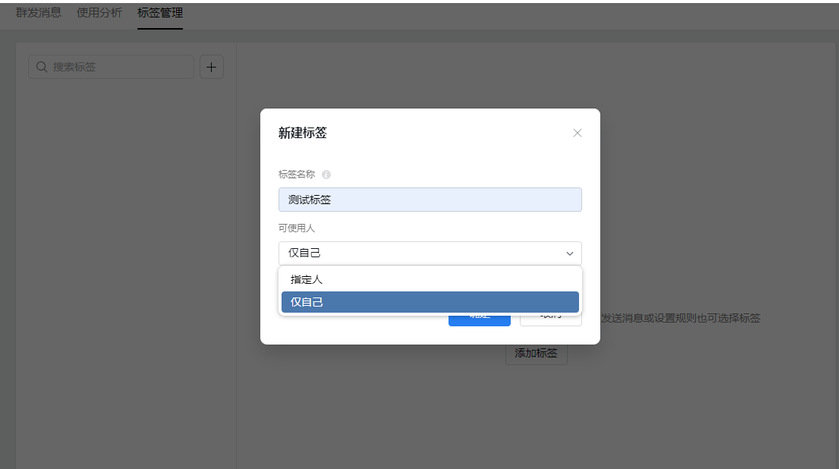
— 新建标签:填标签名称,可使用人可选「仅自己」或「指定人」
节点范围
标签里的节点可以是一个部门,也可以是一个成员(只能挑选权限内的人员)。
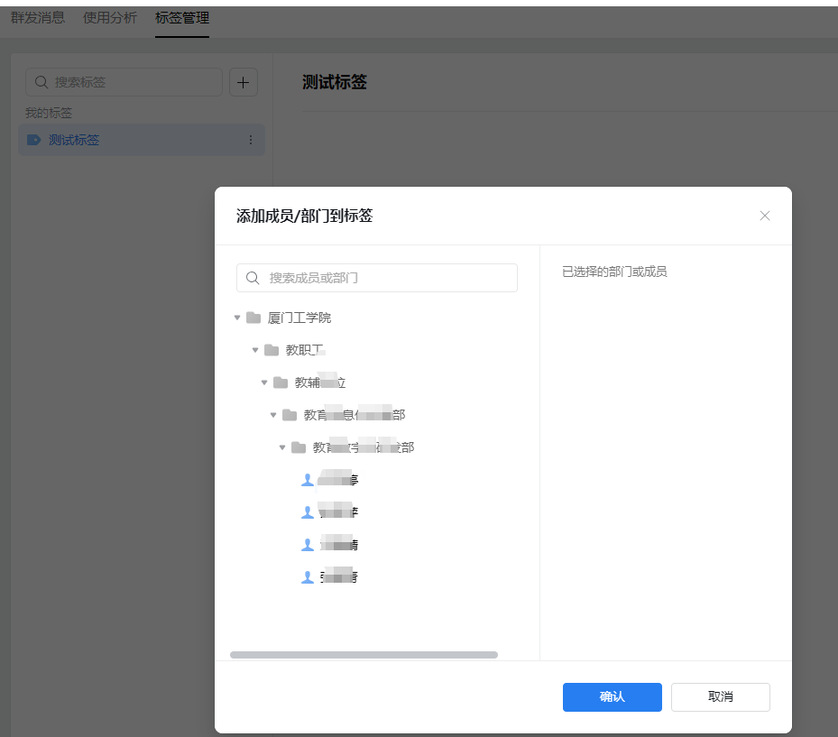
— 添加成员 / 部门到标签:左侧勾选组织架构,右侧确认已选人员
批量维护
支持批量导入 / 导出,人多了不用一个个手点。
04公告美化及高级发送设置
公告可添加封面图,添加后以图文消息样式展示,观感更正式。正文支持插入图片、超链接、附件:
附件上限
最多20个 ,总大小不超过50MB 。
单张图片
单张图片不超过5MB。
3 个高级可选开关
定时公告
提前编辑好公告,设定时间,系统自动发送。
保密设置
自动添加接收人姓名水印,防止截图外传。
查看权限
支持4 种模式 ,按需配置内外分享、水印策略。
05阅读回执 & 常见疑问
✅ 查看阅读统计
PC 端工作台 → 公告 → 群发消息 → 已发送
可查看自己发布公告的已读 / 未读名单,支持导出用于催办。
!使用限制
微信插件打开不计入已读;阅读记录仅保存 90 天,请及时导出存档;公告 24 小时内可撤回,撤回后内容不可访问,发布前务必预览。
常见问题
收不到公告
核对【公告应用可见范围】和【本条公告发送范围】;微信插件无法接收。
手机发公告
仅支持纯文字,封面、附件等完整功能需要电脑端。
修改公告
已发布公告不能直接改;只能在 24 小时内撤回,撤回后才可重新编辑。建议先存草稿、预览确认。
发送记录查看权限
超级管理员看全部,分级管理员看管理组内公告;发布人仅能看到自己的公告记录。
END
素材来源 | 沈晓晴
编辑 | 张翠青
二审 | 沈晓晴
终审 | 陈翔